 Aximo
Aximo ru
ru English
Управление источниками
Список источников, карточка источника, принудительные проверки, история и массовые действия.
Список
Список источников в настройках чата показывает все источники чата: иконку платформы, название, id, тип и время последней проверки. Список можно отфильтровать по названию, по типу платформы или скрыть неактивные источники.
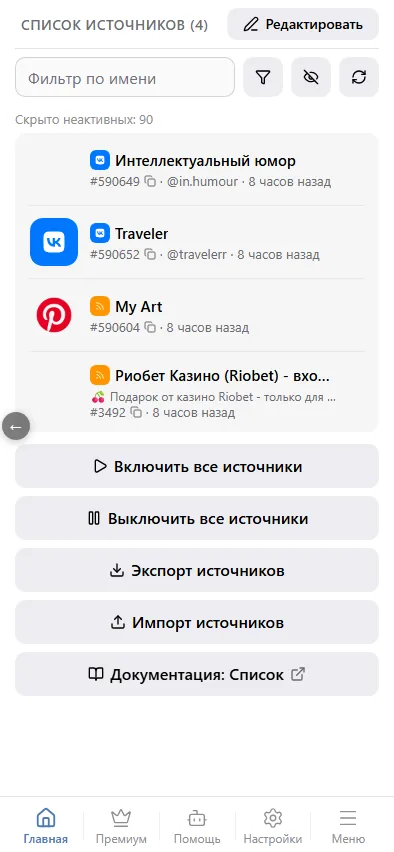
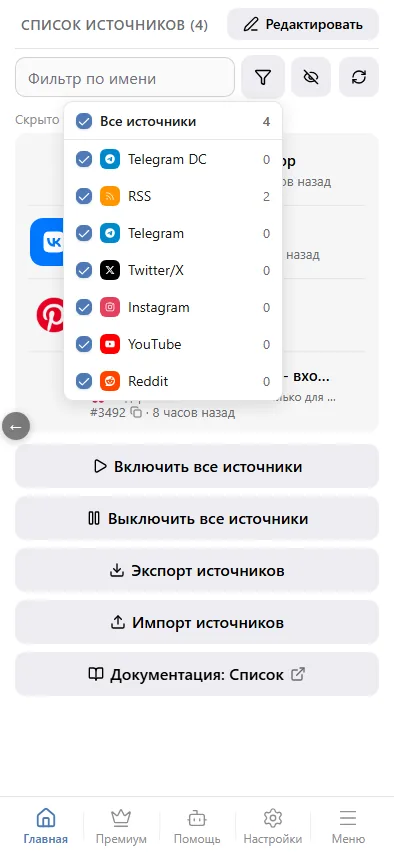
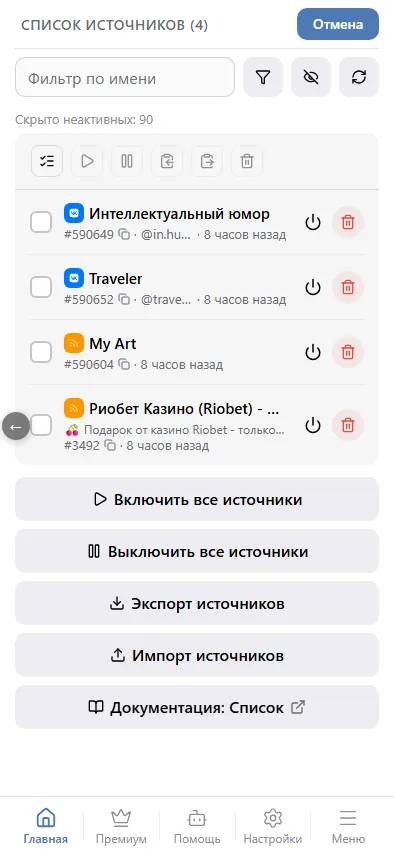
Редактировать переключает в режим выбора. Выделите источники и примените действие ко всем сразу: включить, выключить, скопировать настройки одного источника, применить скопированные настройки к выделенным, перенести в другой чат или удалить. Перенести в другой чат меняет только чат, куда источники доставляют, — сами источники и их настройки сохраняются; источник, который в выбранном чате уже подключён, пропускается с объяснением. Внизу списка: включить или выключить все источники, экспортировать список, импортировать список. В режиме редактирования аватары источников скрыты — строке нужно место под чекбокс и две иконки действий.
Иконка у строки появляется только тогда, когда с источником что-то не так: он выключен, сбоит или проверяется прямо сейчас; у здорового, активного и недавно проверенного источника иконки нет. Источник может быть выключен по двум причинам: вы выключили его сами или его больше не покрывает лимит тарифа. Второй случай возникает после перехода на более дешёвый тариф; источники сверх лимита остаются в списке и включаются обратно, когда лимит позволит. Тап по строке открывает карточку источника, где переключателем Источник активен включается и выключается доставка.
В боте: Мои источники
Тот же список есть и в самом боте, без мини-приложения. Нажмите Мои источники в меню бота и выберите, чьи источники показать: Личные сообщения, группу или канал — в списке только чаты, где есть хотя бы одна подписка.
Каждый источник — отдельный блок: иконка платформы, название (ссылкой на сам источник) и строка источник проверен: со временем последней проверки. Под ним ряд кнопок:
- Вкл / Выкл — включить или выключить доставку из источника, не удаляя его.
- 🔄 — поставить источник в очередь на проверку: он будет опрошен в ближайшую минуту. Слишком частые нажатия бот попросит повторить через несколько секунд.
- 🗑 — удалить источник. Бот сначала спросит подтверждение.
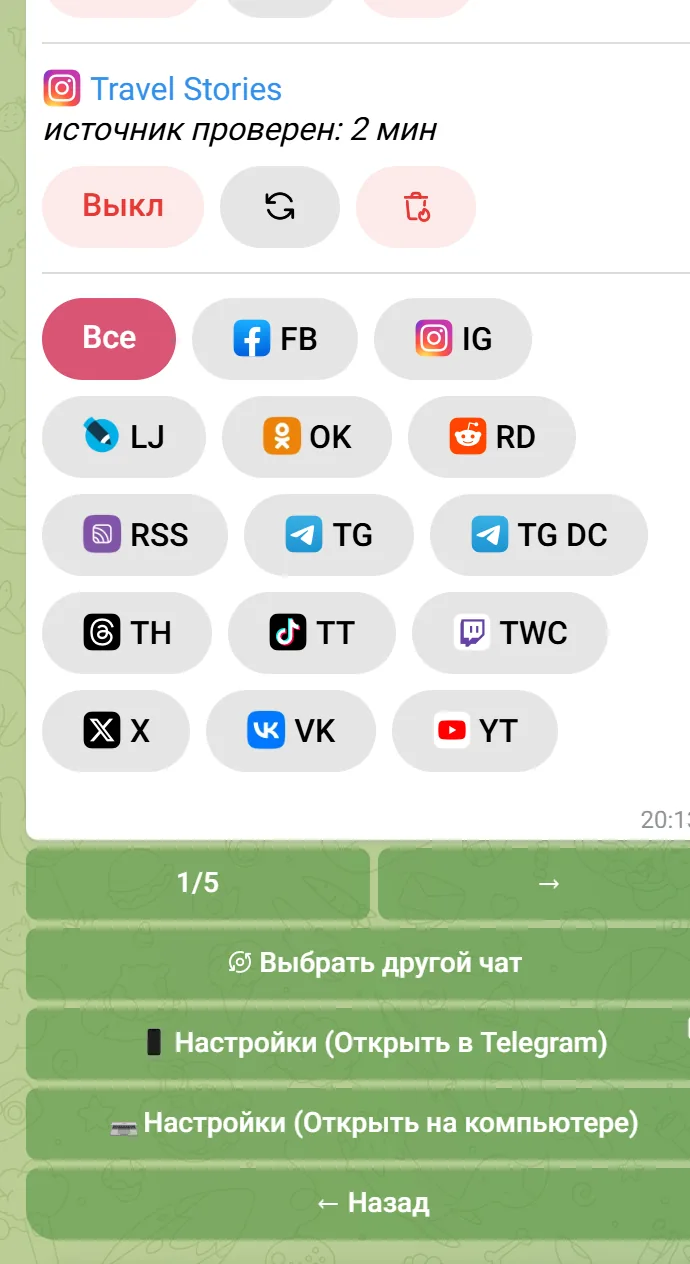
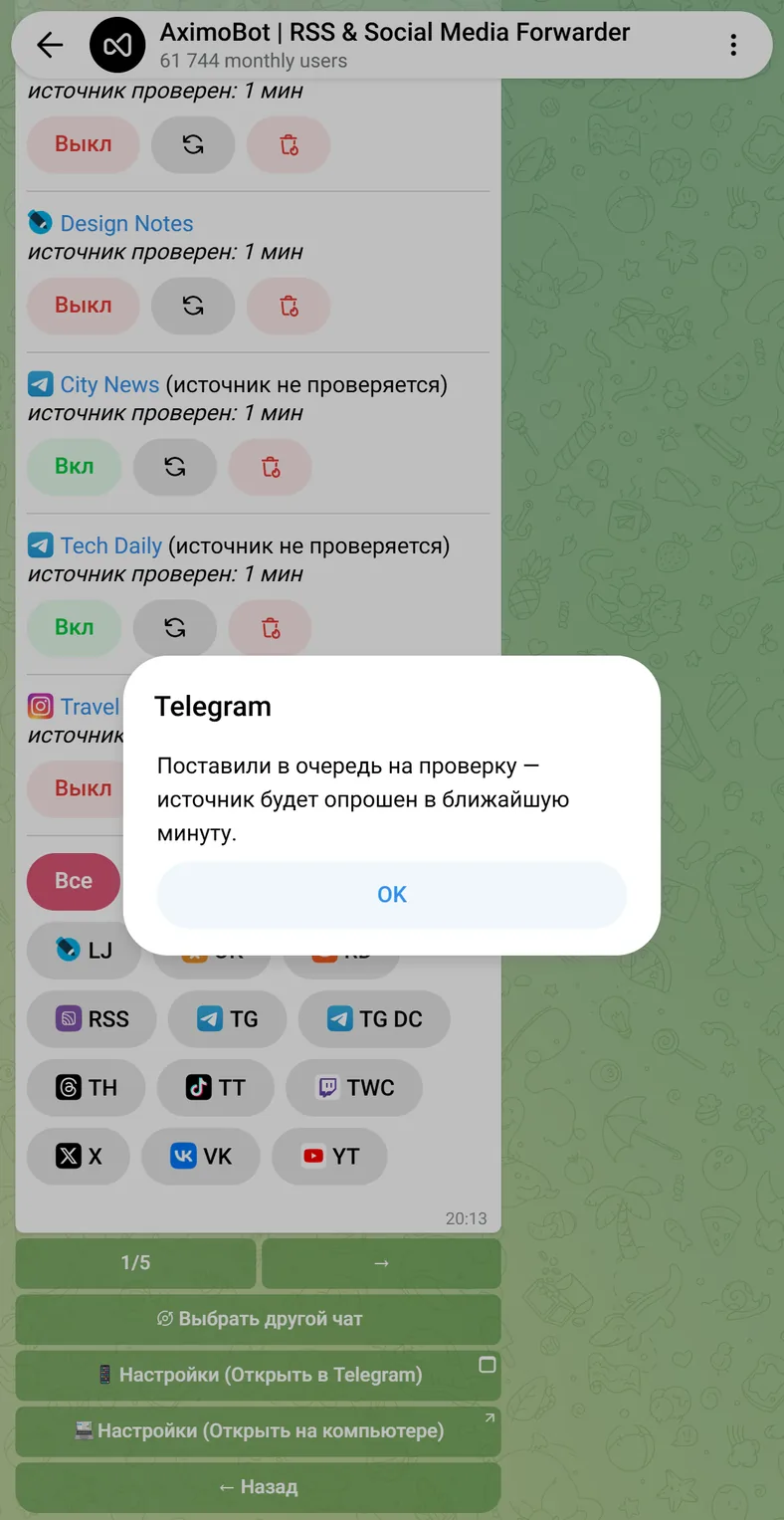
Под списком — ряд фильтра по типу платформы (Все или отдельные платформы) и страницы, по 20 источников на страницу. Выбрать другой чат возвращает к выбору чата. Всё остальное — настройки, журнал, массовые действия — в мини-приложении.
Карточка источника
Нажмите на источник, чтобы открыть его карточку.
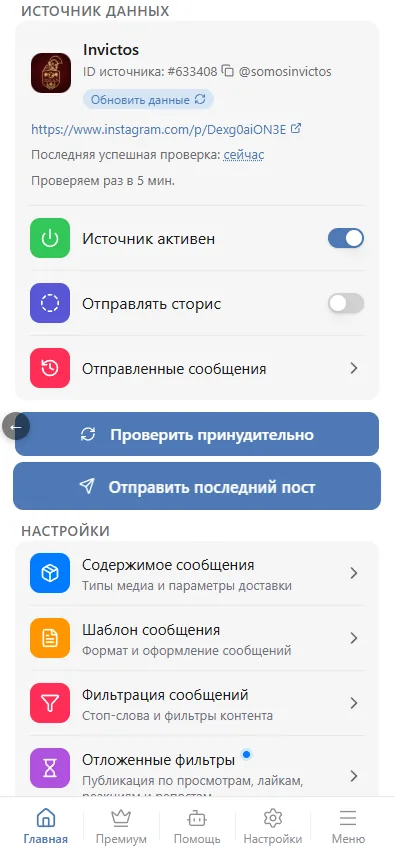
Источник данных показывает id, URL источника, URL последнего поста и две отметки времени: последняя проверка и последняя успешная проверка. Когда они различаются, источник сбоит начиная со второй; нажмите на отметку времени, чтобы открыть историю проверок с последними пятью результатами и их причинами.
В строке с id источника — кнопка копирования id и @имя источника, если оно есть. Под ней отдельной строкой — Обновить данные 🔄: заново запрашивает у источника название, описание и аватарку. Если канал переименовали, бот подхватит новое имя и покажет, как оно изменилось.
Переключатели в карточке:
- Источник активен — приостановить или возобновить доставку, не удаляя источник.
- Полный текст поста — у источников RSS и сайтов: бот открывает статью по ссылке из ленты и присылает её целиком — текст и фото, без рекламы. Включить можно на тарифе Ultra и выше, выключить — на любом. Подробнее — Полный текст статьи.
- Переключатели площадок — у источников X, ВК, ютуба и инстаграма есть свои: ответы и репосты, посты сообщества и Shorts, сторис. См. Настройки площадок.
Каналы Telegram, которые читаются через ваш собственный аккаунт Telegram, живут теперь в @RoutifyBot: там они подключаются и настраиваются.
Кнопки:
- Отправленные сообщения — журнал доставки этого источника.
- Проверить принудительно — проверить источник сейчас, не дожидаясь расписания.
- Отправить последний пост — доставить самый свежий пост ещё раз; полезно после смены шаблона или фильтров. Игнорирует окно доставки и окно отложенного постинга; фильтры содержимого по-прежнему действуют.
- Удалить источник — внизу, красным. Спрашивает подтверждение, затем удаляет источник навсегда и возвращает вас к списку.
Настройки на уровне источника
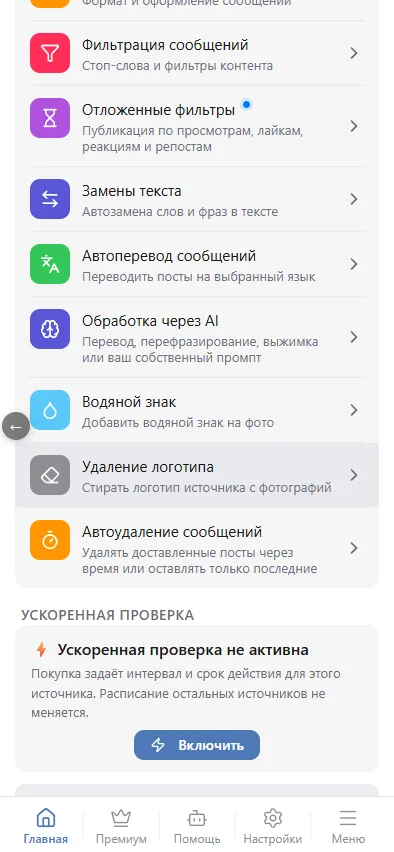
Блок Настройки повторяет разделы конвейера чата и добавляет несколько своих. Раздел на уровне источника либо заменяет раздел чата, либо объединяется с ним; выбор показан вверху разделов фильтров и замен как Режим работы с двумя вариантами:
- Заменять — настройки источника заменяют общие настройки чата. Здесь можно выключить то, что включено в общих.
- Добавлять к — настройки источника добавляются к общим. В этом режиме выключить в источнике общий тумблер или правило чата нельзя.
Синяя точка у названия раздела в меню настроек — чата или источника — значит, что в этом разделе что-то уже настроено или включено: фильтры, замены, ИИ, перевод и так далее. Открывать каждый раздел, чтобы это проверить, не нужно.
| Раздел | Область |
|---|---|
| Содержимое сообщения | чат и источник |
| Шаблон сообщения | чат и источник |
| Фильтрация сообщений | чат и источник |
| Отложенные фильтры | источник |
| Замены текста | чат и источник |
| Автоперевод сообщений | источник |
| Обработка через AI | чат и источник |
| Водяной знак | чат и источник |
| Удаление логотипа | источник |
| Автоудаление сообщений | чат и источник |
| Стримы и премьеры | чат |
| Ускоренная проверка | источник, платная опция |
Внизу каждого раздела есть кнопка сброса — Сбросить значения, а в «Содержимом сообщения» и «Автоудалении» — Сбросить на общие настройки: источник возвращается к настройкам чата для этого раздела.
Журнал доставки
Сообщения от источников в настройках чата и Отправленные сообщения в карточке источника показывают, что стало с каждым постом: доставлен, отфильтрован и чем или не удался и почему — с доставленными медиа и полным разбором обработки. Всё это, включая фильтры по исходу и виду отсева, описано в разделе Журнал доставки.
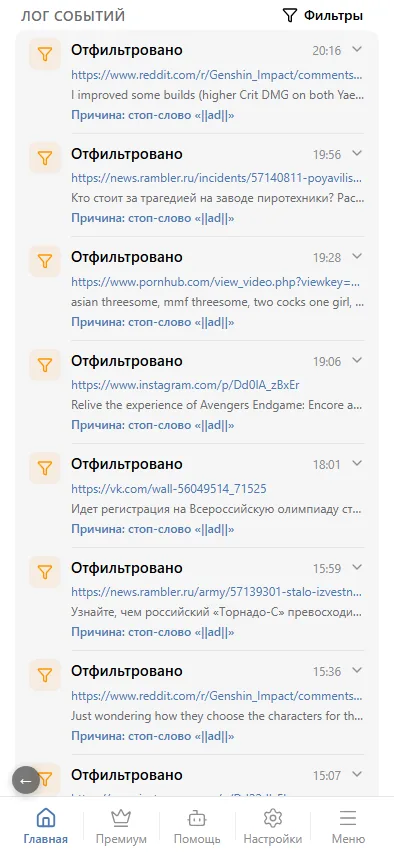
Лог событий — другое: он фиксирует судьбу самих источников — добавлен, удалён, импортирован, отказ при добавлении или автоматическое выключение с причиной. Там же — посты, которые не дошли до чата, с причиной: отфильтрован, клон уже опубликованного или отсеян ИИ, — и группа Обработка ИИ с событиями вроде «Ключ OpenRouter недействителен».
Источники, которые перестали отвечать
Источник, у которого десять проверок подряд закончились неудачей, выключается глобально (не для одного чата); в лог событий попадает одна запись — в момент выключения. Источники Telegram и VK автоматически не выключаются никогда. В его карточке появляется предупреждение, что наша система пометила его как невалидный: источник остаётся у вас в списке, подписка не отключена. Бот сам продолжает перепроверять выключенный источник — не чаще раза в день и только пока у него остались подписчики — и включает его обратно, как только проверка проходит успешно; ждать необязательно — включить источник вручную в любой момент можно переключателем Источник активен в карточке. Если он продолжает сбоить, история проверок подскажет почему.