 Aximo
Aximo ru
ru English
Импорт и экспорт
Переносите источники и настройки между чатами, делайте резервные копии и импортируйте OPML из Feedly, Inoreader или другой читалки в два касания.
Импорт OPML
OPML-файл — стандартный формат экспорта RSS-читалок (Feedly, Inoreader, NetNewsWire и других).
Импорт файла — только в мини-приложении: откройте чат → Добавить источник → блок Импорт OPML → Выбрать файл OPML (подходят .opml и .xml). Каждая лента из файла проверяется и добавляется по очереди, ход виден на экране. Действует лимит тарифа на источники: ленты сверх лимита не добавляются.
В чате с ботом файл OPML не принимается — для одной или нескольких ссылок там есть обычное добавление.
Экспорт и импорт источников
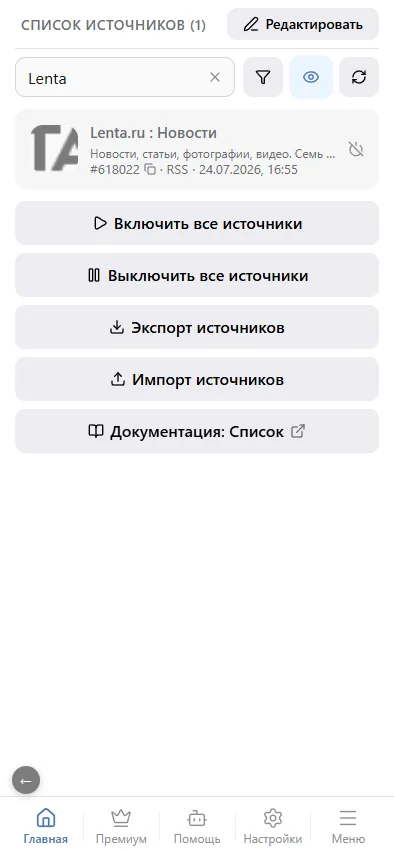
Список источников → Экспорт источников скачивает список текущего чата в виде файла. Импорт источников загружает такой файл в другой чат или в тот же чат после чистки. Файл содержит ссылки источников и их настройки.
Экспорт и импорт настроек
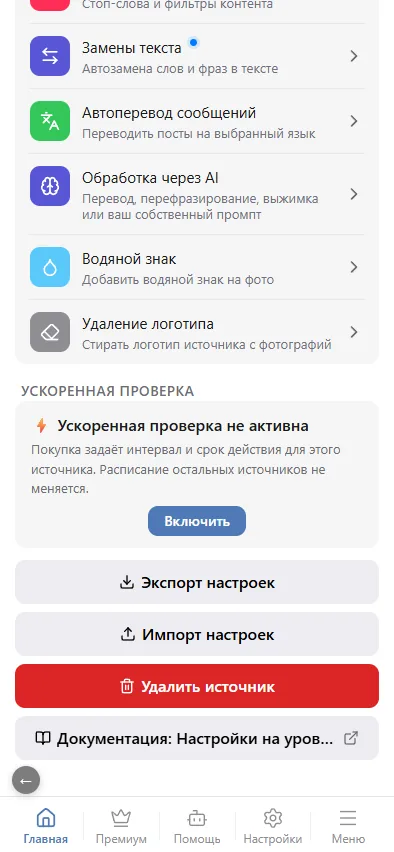
У каждого чата и каждого источника внизу экрана есть Экспорт настроек и Импорт настроек. Экспортированный файл содержит всю конфигурацию конвейера: типы медиа, фильтры, замены, шаблон, перевод, ИИ-промпты, водяной знак, режим доставки. Используйте его, чтобы:
- скопировать проверенную конфигурацию в новый канал;
- сохранить резервную копию перед экспериментами;
- поделиться настройкой с коллегой, который управляет другим чатом.
Импорт заменяет настройки цели; ничего не объединяется.
Копирование настроек между источниками
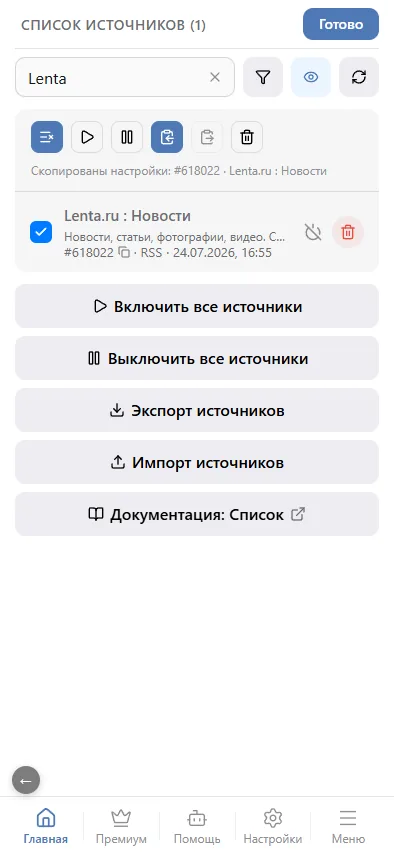
Внутри одного чата настройки копируются между источниками в списке источников: нажмите Редактировать, отметьте источник-образец и нажмите Копировать настройки — над списком появится «Скопированы настройки: …». Затем отметьте источники, которым нужны те же настройки, и нажмите Применить настройки.