 Aximo
Aximo ru
ru English
Начало работы
Добавьте первый источник примерно за минуту: нажмите Start, вставьте ссылку на профиль или ленту и выберите, куда доставлять — в личку, канал или группу.
1. Откройте бота
Откройте @AximoBot — или его же по короткому имени @Aximo — в Telegram и нажмите Начать. Бот ответит коротким описанием и меню. Пока ничего не создано: бот знает только ваш аккаунт Telegram и язык интерфейса.
Первые строки — ваш Telegram ID, тариф и число активных источников. Меню под ответом — это весь бот: Настройки (Открыть в Telegram) и Настройки (Открыть в браузере) открывают мини-приложение — внутри Telegram или в браузере; Добавить источник запускает добавление; Мои источники — список подписок со счётчиком активных, где источник можно выключить, проверить или удалить прямо в чате (см. Управление источниками → В боте); Premium-подписка — тарифы и оплата, см. Тариф и оплата. Ниже — группа поддержки, связь с нами, новости и смена языка.
 Настройки (Открыть в Telegram)
 Настройки (Открыть в браузере)
 Добавить источник
 Мои источники [3/25]
 Premium-подписка
 Группа поддержки
 Связаться с нами
 Новости и обновления [06/09/2026]
 Сменить язык
2. Добавьте источник
Три способа, результат один — источник появляется в списке чата со своими настройками:
- В боте — отправьте ему ссылку и ответьте на два вопроса: Добавление источника → В боте.
- В мини-приложении внутри Telegram — Добавить источник на экране чата: Добавление источника → В мини-приложении.
- В мини-приложении на компьютере — тот же экран в браузере после однократного входа: На компьютере, в браузере.
Первый источник включает пробный период: если триала у вас ещё не было и подписки нет, неделя тарифа «Ультра» начинается сама — бесплатно, без карты и без кнопки. Подробнее — Тариф и оплата.
В боте
Отправьте боту ссылку и ответьте на два вопроса — куда доставлять и как добавить. Уже подключённые чаты перечислены прямо здесь; Добавить чат открывает мини-приложение, чтобы подключить новый канал или группу. С Добавить и отправить последние посты первые сообщения придут сразу:
Добавить чат (Открыть в Telegram) Добавить чат (Открыть в браузере) Добавить без отправкиВ мини-приложении
Откройте чат, нажмите Добавить источник, вставьте ссылку и подтвердите превью — источник появится в списке:
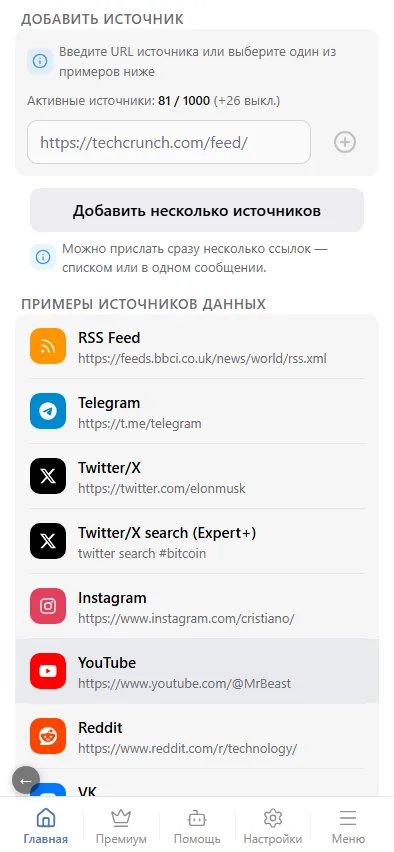
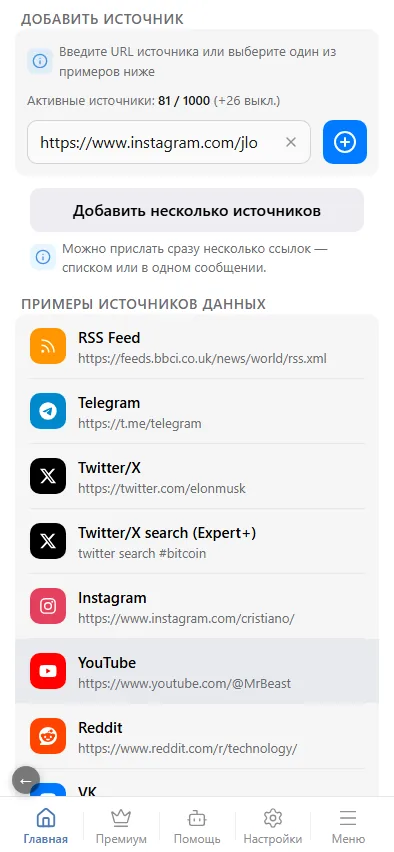
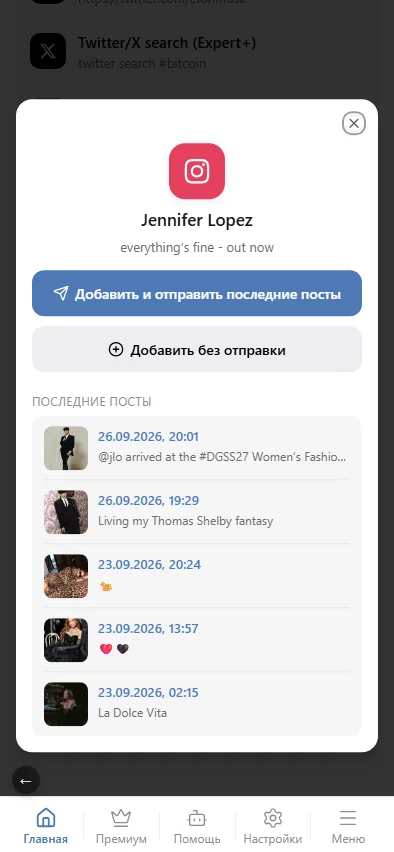
3. Настройте источник
Настройки живут на двух уровнях. Настройки чата действуют на все источники, которые доставляются в этот чат: содержимое сообщения, шаблон, фильтры, замены, перевод, ИИ, водяной знак. Настройки источника — те же разделы для одного источника поверх настроек чата: настройте чат один раз и переопределяйте только там, где источник отличается.
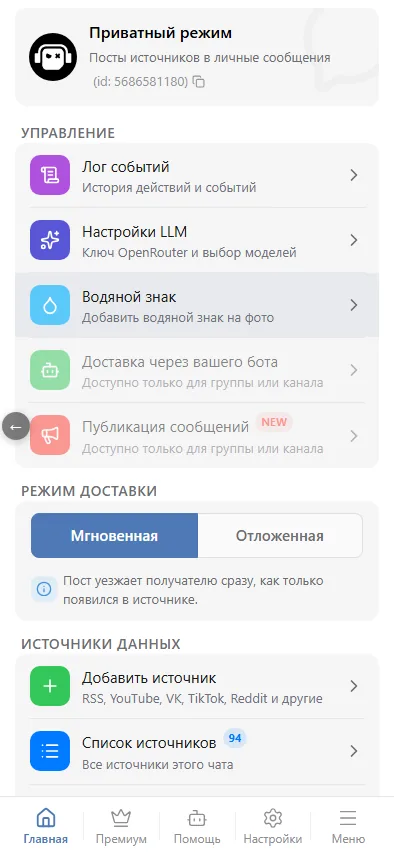
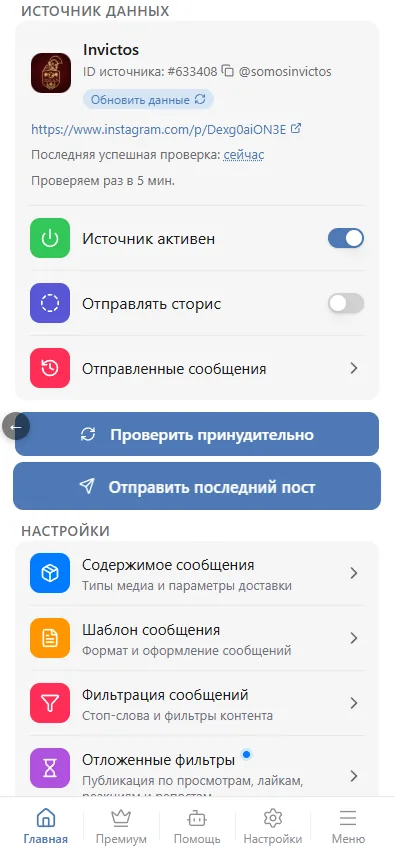
- В мини-приложении внутри Telegram: Настройки чата и Настройки на уровне источника.
- В мини-приложении на компьютере: те же экраны в браузере, см. На компьютере, в браузере.
4. Куда приходят посты?
По умолчанию бот работает в приватном режиме: посты приходят в ваш чат с ботом. Чтобы доставлять в канал или группу, подключите его кнопкой Добавить чат — см. Режимы работы.
5. Первые посты
Новый источник проверяется по расписанию вашего тарифа; если вы выбрали Добавить и отправить последние посты, первые сообщения придут в течение минуты. Проверить принудительно и Отправить последний пост — в карточке источника, см. Быстрая проверка и Управление источниками.
Команды бота
Почти всё делается кнопками и ссылками, но несколько команд бот тоже понимает:
/start(и/help) — меню, показанное выше./add— бот попросит ссылку и покажет примеры ссылок для каждой площадки;/add <ссылка>сразу переходит к предпросмотру.- Ссылка обычным сообщением — добавление источника; несколько ссылок в одном сообщении — добавление нескольких источников сразу.
/language— язык интерфейса./miniapp— на каком домене открывается мини-приложение, и кнопка, чтобы переключить его, если оно не открывается./emoji <эмодзи>— id премиум-эмодзи для шаблонов и кнопок, см. Редактор сообщений.
Что-то не пришло?
- Откройте карточку источника: разное время последней и последней успешной проверки означает сбой, а Сообщения от источников показывают, почему пост отфильтрован или не дошёл — см. Управление источниками.
- FAQ покрывает типичные случаи; остальное — в группе поддержки @madbots_talk.